Curriculum
Kurs wprowadzania kursów
Sekcja pierwsza
0/2

Dodawanie kursów
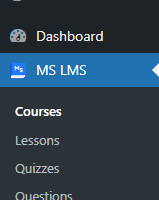
1. Po zalogowaniu do strony klikamy po lewej stronie MS LMS oraz Courses
2. Następnie klikamy Add New Course

3. Wyświetli się nam Informacja o kursie którą musimy uzupełnić
Course name – to nazwa kurus,
Kategoria – Po dodaniu kategorii można ją wybrać z tego pola
Level – Ustawiamy jaki jest poziom kursu
Image – Tutaj dodajemy obrazek danego kursu, najlepiej gdyby był w rozdzielczosci 800×600 (Gdy stworzymy taki obrazek, przed jego wgraniem na stronę powinniśmy go skompresować za pomocą https://tinypng.com/ – Wchodzimy na stronę, zaznaczamy “Convert my images automatically” i wybieramy WEBP. Teraz klikając na “Drop your images here!” możemy dodać obrazki. Niestety w darmowej wersji można przekonwertować maksymalnie trzy. Gdy wykorzystamy limit, po prostu odświeżamy stronę.
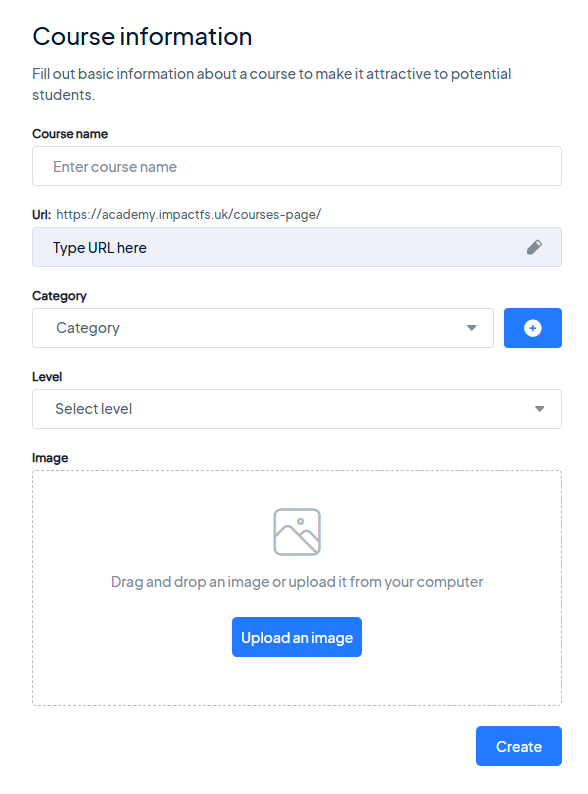
Po uzupełnieniu klikamy “Create”
4. Teraz wyświetli się nam już struktura kursu. Po lewej stronie dodajemy lekcję. Wybieramy czy będzie to tekstowa lekcja czy wideo (najlepszym rozwiązaniem jest użycie zaciągania kursów z youtuba, ponieważ nie zajmuje miejsca na serwerze). Możemy tutaj również dodać Quiz.
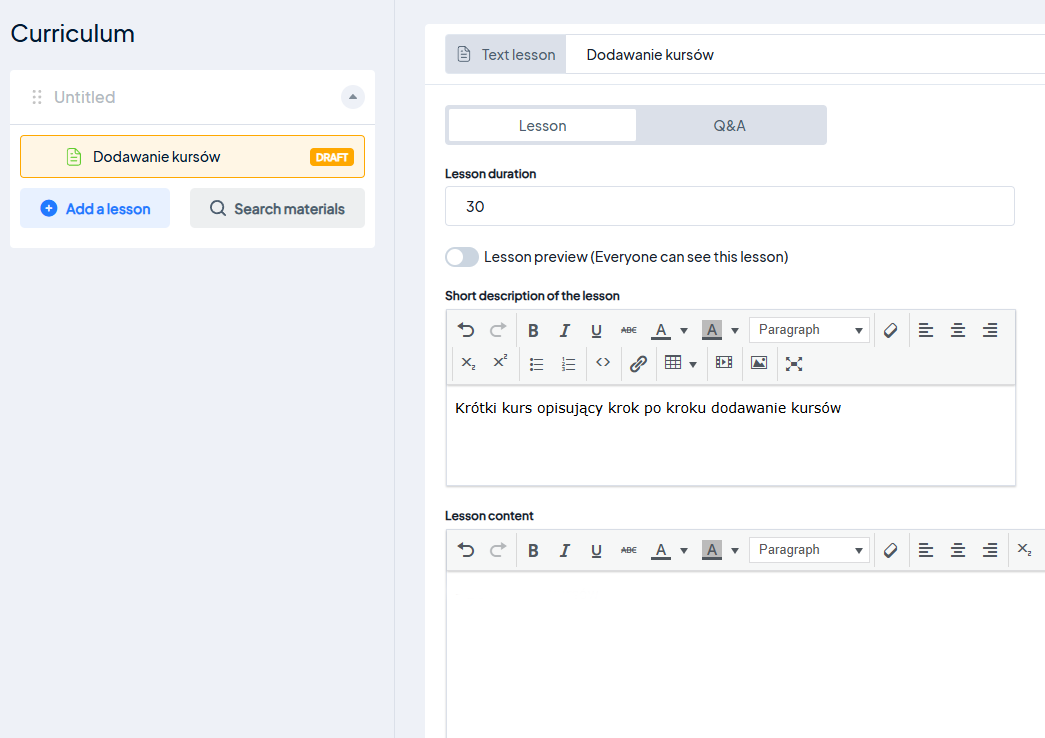
Uzupełniamy Nazwę lekcji, jej czas trwania (możemy zostawić puste), zaznaczamy Lession preview – jeśli chcemy by każdy mógł zobaczyć tą lekcję.
Krótki opis danej lekcji również uzupełniamy.
Lesson content – Tutaj wprowadzamy tekstowo lekcję. Możemy dodać obrazek, wideo, pliki – wszystko za pomoca narzędzi na pasku

Możemy również na samym dole dodać materiały do lekcji, typu pdfy itd.
5. Po uzupełnieniu danej lekcji klikamy SAVE
Oczywiście możemy dodać wiele kursów do jednej lekcji.
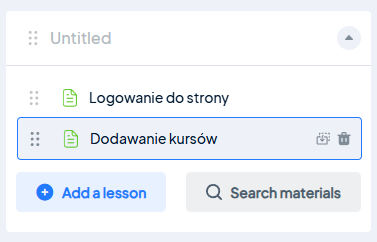
6. Możemy również dodawać nowe sekcję – gdybyśmy kurs chcieli podzielić na kilka sekcji zawierających różne lekcje.
Dla przykładu :
Kurs : Nauka Photoshopa
Sekcja pierwsza – Instalowanie photoshopa
Lekcja pierwsza – pobranie
Lekcja druga – instalacja
Lekcja trzecia – konfiguracja
Sekcja druga – Obsługa photoshopa
Lekcja pierwsza – dodawanie zdjęć
Lekcja druga – edycja zdjęć
Lekcja trzecia – obróbka
Quiz
Możemy swobodnie ustawiać kolejność lekcji czy sekcji, za pomocą drag&drop
7. Z zakładki u góry wybieramy “Pricing”, zaznaczamy one-time-purchase i wpisujemy cenę 0 – klikamy zapisz
8. Publikacja kursu – Gdy już uzupełnimy kurs, musimy go opublikować. Po prawej stronie z rozwijalnego menu przy “Draft” Wybieramy “Publish”